
Vous voulez créer une carte interactive en ligne pour afficher des points (magasins, agences, clients, prospects…) ou des zones (livraison, intervention, zone de chalandise, territoires commerciaux) ?
Dans ce guide, on va droit au but : choisir la bonne approche, créer votre carte pas à pas, puis l’intégrer sur votre site (iframe / WordPress) sans prise de tête.
C’est quoi une carte interactive (et à quoi ça sert vraiment) ?
Une carte interactive, c’est une carte que l’on peut explorer (zoom, déplacement), mais surtout interroger : cliquer sur un point pour voir une fiche, activer des filtres, afficher/masquer des couches, visualiser des zones, etc.
Concrètement, c’est utile pour :
Afficher un réseau : points de vente, agences, revendeurs, franchisés.
Montrer des zones : périmètres d’intervention, zones de livraison, territoires.
Aider à décider : comparer des zones, analyser un marché, repérer des opportunités.
Partager clairement : une carte parle plus vite qu’un tableau Excel.
Avant de choisir un outil : votre besoin = 1 des 3 catégories
La plupart des articles se trompent ici : on vous donne “10 outils”, sans vous aider à choisir.
Donc on simplifie : dans 90% des cas, vous êtes dans une de ces 3 catégories.
1) Vous voulez afficher des zones (le cas le plus “business”)
Zone de livraison par ville / code postal / secteur
Zone d’intervention d’un technicien
Zone de chalandise autour d’un magasin
Territoires commerciaux / franchise
👉 Vous avez besoin de : dessiner des zones, éventuellement en temps de trajet ou distance, et idéalement importer vos données.
2) Vous voulez afficher des points (store locator / annuaire)
Carte des magasins / agences
Carte des partenaires
Carte “où nous trouver”
👉 Vous avez besoin de : import CSV, catégories, fiches, filtres (optionnel), et une intégration simple.
3) Vous voulez une carte sur-mesure (projet web / data / équipe dev)
Carte intégrée à une app
Carte très custom (design + interactions spécifiques)
Gros volume de données + performance
👉 Vous avez besoin de : librairie carto (web), gestion des tuiles, optimisation, etc.
3 outils simples pour créer une carte interactive
1) Smappen — idéal pour les cartes de zones (et cartes data-driven)
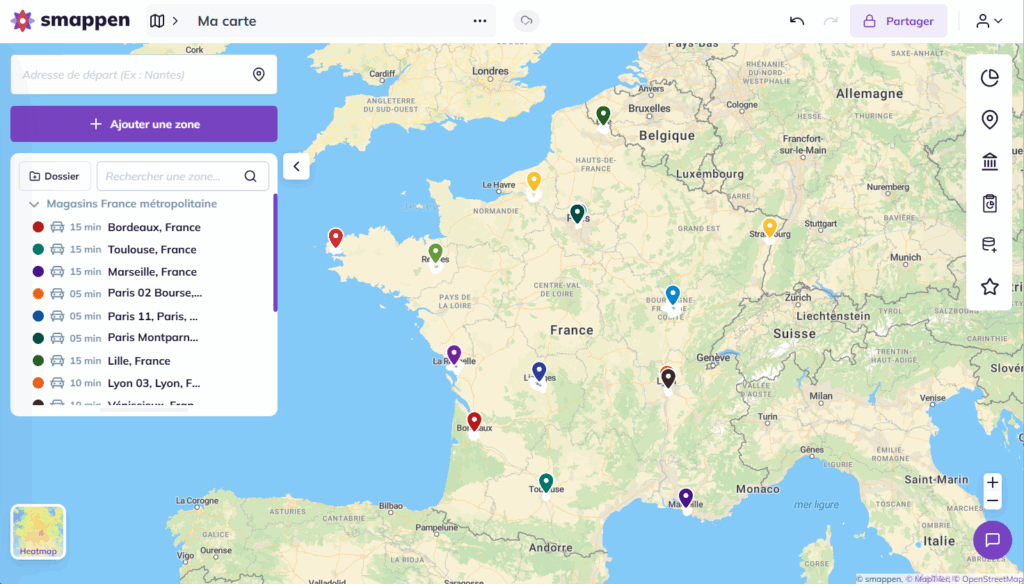
Si votre carte doit afficher des zones (temps de trajet, distance, polygones, limites administratives), et si vous voulez superposer des données (démographie, points d’intérêt, vos fichiers), Smappen est généralement le plus direct : vous créez, analysez, personnalisez, puis partagez et intégrez.
✅ Points forts :
Zones en temps de trajet / distance / dessin
Import de données (ex : CSV)
Partage (lien) + intégration (iframe)
Approche “métier” (pas juste une carte)
2) Un outil no-code de carte de points — idéal pour un store locator simple
Parfait si vous voulez surtout :
afficher une liste d’adresses sur une carte,
proposer des catégories (ex : “magasin”, “atelier”, “showroom”),
ajouter une fiche par point (horaires, site, téléphone…).
✅ Points forts :
Mise en place rapide
Facile à maintenir
Bon pour un “annuaire géographique”
Disponible également sur Smappen, sur plan supérieur
3) OpenStreetMap + bibliothèque web — idéal si vous voulez du sur-mesure
Si vous avez une équipe technique (ou un prestataire), c’est l’option la plus personnalisée.
✅ Points forts :
Contrôle total (design, interactions, performance)
Intégration profonde à votre site / app
Idéal si vous avez des besoins spécifiques
Comment créer une carte interactive ?
Pour créer une carte interactive, vous pouvez suivre les étapes générales suivantes :
1. Définissez votre objectif (points vs zones)
Avant même de choisir un outil, posez-vous une question :
Vous voulez afficher des points ? (magasins, agences, clients, prospects, partenaires)
→ vous aurez besoin d’un import CSV, de catégories et de fiches “info”.Vous voulez afficher des zones ? (livraison, intervention, chalandise, territoires)
→ vous aurez besoin d’outils de dessin (polygone), distance, ou temps de trajet.
2. Choisissez une plateforme ou un outil de cartographie
Il existe de nombreuses options disponibles en ligne pour créer des cartes interactives. Vous pouvez choisir parmi des plateformes de cartographie populaires ou des outils en ligne gratuits ou payants.
>> Voir la liste des outils gratuits de cartographie
3. Sélectionnez les données à afficher
Déterminez les données que vous souhaitez afficher sur votre carte interactive. Cela peut inclure des emplacements, des points d’intérêt, des itinéraires, des zones géographiques, etc. Assurez-vous d’avoir les données nécessaires pour alimenter votre carte, telles que les coordonnées géographiques (latitude, longitude) ou les adresses.
4. Importez ou saisissez les données
Selon l’outil de cartographie que vous avez choisi, vous pouvez importer les données géographiques à partir de fichiers CSV, KML, ou d’autres formats de données, ou les saisir manuellement sur la carte.
Une carte interactive devient vraiment utile quand vous pouvez :
importer vos points via CSV (adresses, latitude/longitude, catégories, etc.)
ajouter vos zones (dessin, distance, temps de trajet, limites administratives selon l’outil)
Il existe également des outils qui intègrent déjà des bases de données comme Smappen qui intègre des données de population (recensement INSEE), des points d’intérêt et services & entreprises (dont la base officielle SIRENE).
5. Personnalisez l’apparence de la carte
Personnalisez l’apparence de votre carte interactive en choisissant le style, les couleurs, les icônes et d’autres éléments de design pour correspondre à votre marque ou à vos besoins spécifiques.
À minima il vous faudra un titre de carte explicite, des couleurs cohérentes, des labels simples, une légende visible et une vue “par défaut” bien cadrée (le bon zoom au chargement).
Dans le cas de Smappen, vous pouvez personnaliser la couleur et logos des points de vos recherches. Vous pouvez également choisir la taille des zones, leur nom et leur couleur.
6. Partagez et publiez votre carte interactive
Deux cas de figure :
Partager en interne / client → lien de partage
Publier sur votre site → intégration via iframe (voir tutoriel Smappen ci-dessous)
>> Suivre notre tutoriel pour intégrer une carte Smappen en iframe
Comment intégrer une carte interactive à mon site web
Pour intégrer une carte interactive à un site web, le plus simple est d’utiliser l’option “iframe” proposée par la plupart des solutions.
Sur Smappen, pour partager votre carte suivez le tutoriel suivant :
- Aller sur votre carte
- Cliquer sur le bouton partage en haut à droite de votre écran
- Copier le code html de la partie “Intégrer la carte sur votre site”
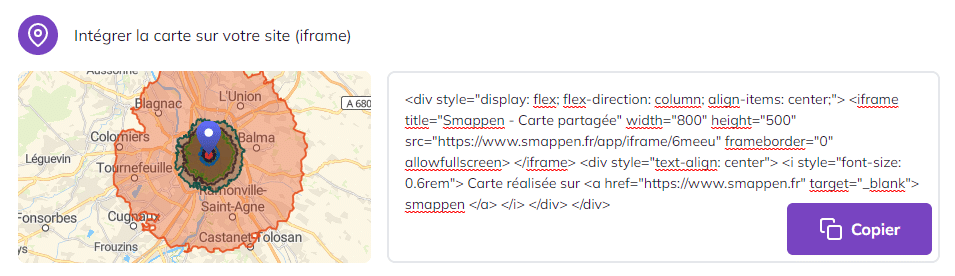
4. Coller le code dans la page où vous souhaitez l’intégrer
FAQ : Créer et intégrer une carte interactive
Une carte de points affiche des adresses (pins).
Une carte de zones affiche des périmètres (polygones) : livraison, intervention, territoires.
Oui, la plupart des solutions le permettent. Vérifiez surtout : format des colonnes, géocodage, catégories, mise à jour.
Ça peut, si elle charge trop tôt ou si vous empilez plusieurs embeds. Utilisez loading="lazy" et gardez la page simple.
Un lien de partage est idéal. Pour un site web, l’iframe est plus pratique. Smappen vous permet de générer automatiquement un iframe.
Selon l’outil, vous pouvez gérer des droits (public/privé). Si c’est sensible, évitez une intégration publique non contrôlée.