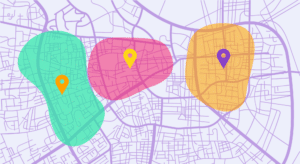
La zone de chalandise est un indispensable dès que vous devez décider où vous implanter, comment découper un territoire, ou jusqu’où vos clients sont prêts à se déplacer.
Le problème : on trouve beaucoup “d’outils de carte”… mais peu de vraies solutions qui permettent d’analyser une zone (temps de trajet, concurrence, potentiel, reporting).
Pourquoi un logiciel de zone de chalandise (et pas juste “dessiner un cercle”) ?
Une carte “rayon” peut suffire pour illustrer un périmètre… mais si vous voulez prendre une décision, vous avez souvent besoin de :
tracer une zone en temps de trajet (isochrone), plus réaliste qu’un rayon à vol d’oiseau
comparer plusieurs zones (emplacement A vs B)
produire un résultat présentable (rapport, capture, export)
parfois analyser des sujets comme la cannibalisation entre plusieurs points (réseaux / franchises)
Comment choisir le bon logiciel (checklist)
1) Le type de zone dont vous avez besoin
Isochrone : zone en temps de trajet (souvent la plus utile en pratique)
Isodistance : zone en distance (simple et stable)
Rayon à vol d’oiseau : très rapide, mais moins réaliste sur le terrain
2) Votre objectif : visualiser ou analyser ?
Visualiser → un outil “rayon” peut suffire.
Analyser / comparer / exporter → privilégiez un outil pensé pour l’aide à la décision.
3) Votre contrainte : vitesse vs profondeur
Besoin rapide, sans formation → outil simple
Besoin plus complet, structuré → outil “pro”, plus exigeant
Comparatif 2026 des logiciels pour créer des zones de chalandise gratuit ?
| Outil (gratuit) | Type de zone | Pour quoi c’est bien | Limites |
|---|---|---|---|
| Smappen (Free) | Isochrone / isodistance / etc. (jusqu’à 10 zones) | Version gratuite. Créer plusieurs zones rapidement, comparer visuellement. Usage business possible. | Analyse avancée selon plan |
| Mappy | Rayon “à vol d’oiseau” | Visualiser un périmètre simple en 30 secondes | Pas une vraie isochrone, peu d’analyse |
| QGIS + ORS Tools | Isochrones (et plus) | Gratuit + très flexible pour profils SIG | Installation + prise en main plus technique |
Les meilleurs logiciels de zone de chalandise (détaillés)
1) Smappen — le plus simple pour passer de la zone à la décision (freemium)
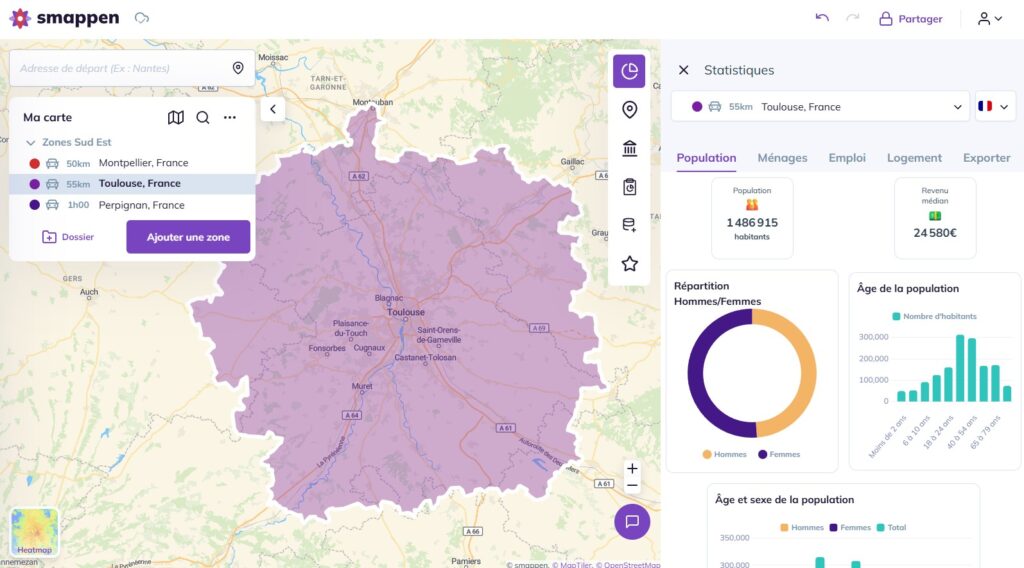
Smappen permet de tracer des isochrones, isodistances et zones de chalandise, et de créer jusqu’à 10 zones en plan gratuit.
Avantages
- Plan gratuit : jusqu’à 10 zones
- Zones en temps de trajet (isochrone)
- Zones en distance (isodistance)
- Approche très “exécution” : vous tracez, vous comparez, vous partagez
Inconvénients
L’analyse la plus avancée (et certaines fonctionnalités) dépend du plan choisi.
Idéal pour
Commerces, réseaux, franchises, services : quand vous voulez une zone réaliste et exploitable rapidement.
2) Mappy — l’incontournable simple pour visualiser un périmètre (rayon)
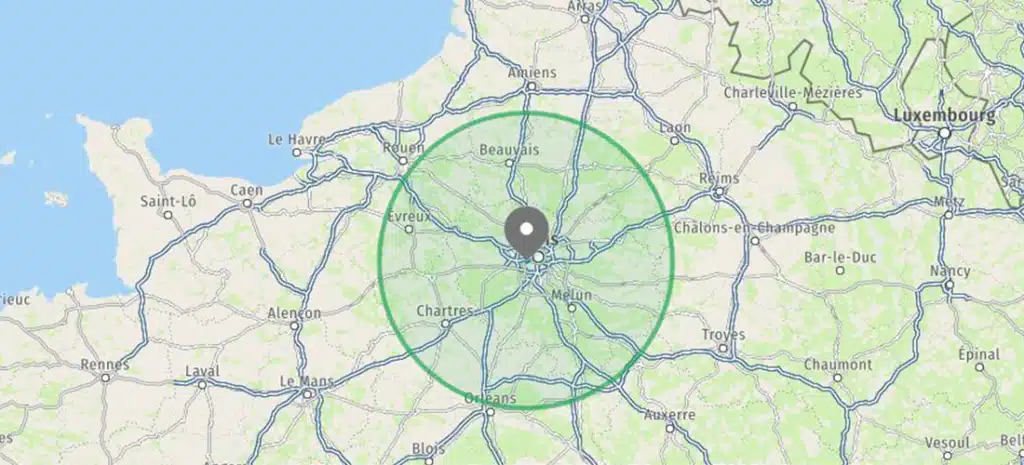
Mappy permet d’afficher un rayon (calculé à vol d’oiseau) autour d’une adresse, via son outil de calcul de rayon.
Avantages
- Très rapide : une adresse + un rayon → une visualisation immédiate
- Parfait pour un cadrage simple (“on couvre environ X km”)
Inconvénients
- Rayon “à vol d’oiseau” ≠ accessibilité réelle (routes, temps, etc.)
- Peu adapté si vous devez comparer des scénarios ou produire un livrable géomarketing
Idéal pour
Une première approximation ou une communication interne rapide.
3) Articque — solution française plus complète, mais plus exigeante
Articque propose un module dédié “zone de chalandise” : tracer des zones autour de pôles selon un rayon, comptabiliser des données sur ces zones, et calculer des zones de cannibalisation (recouvrement entre plusieurs pôles).
Avantages
- Solution orientée géodécisionnel / géomarketing
- Module zone de chalandise + calcul de cannibalisation (utile pour réseaux)
Inconvénients
- Plus “outil pro” : demande souvent plus de structuration et de prise en main
- Peut être surdimensionné si votre besoin est seulement “tracer une zone vite fait”
Idéal pour
Équipes plus structurées qui veulent une approche géomarketing complète, notamment quand la cannibalisation et la diffusion de résultats sont importantes.
Créer une zone de chalandise : une étape importante !
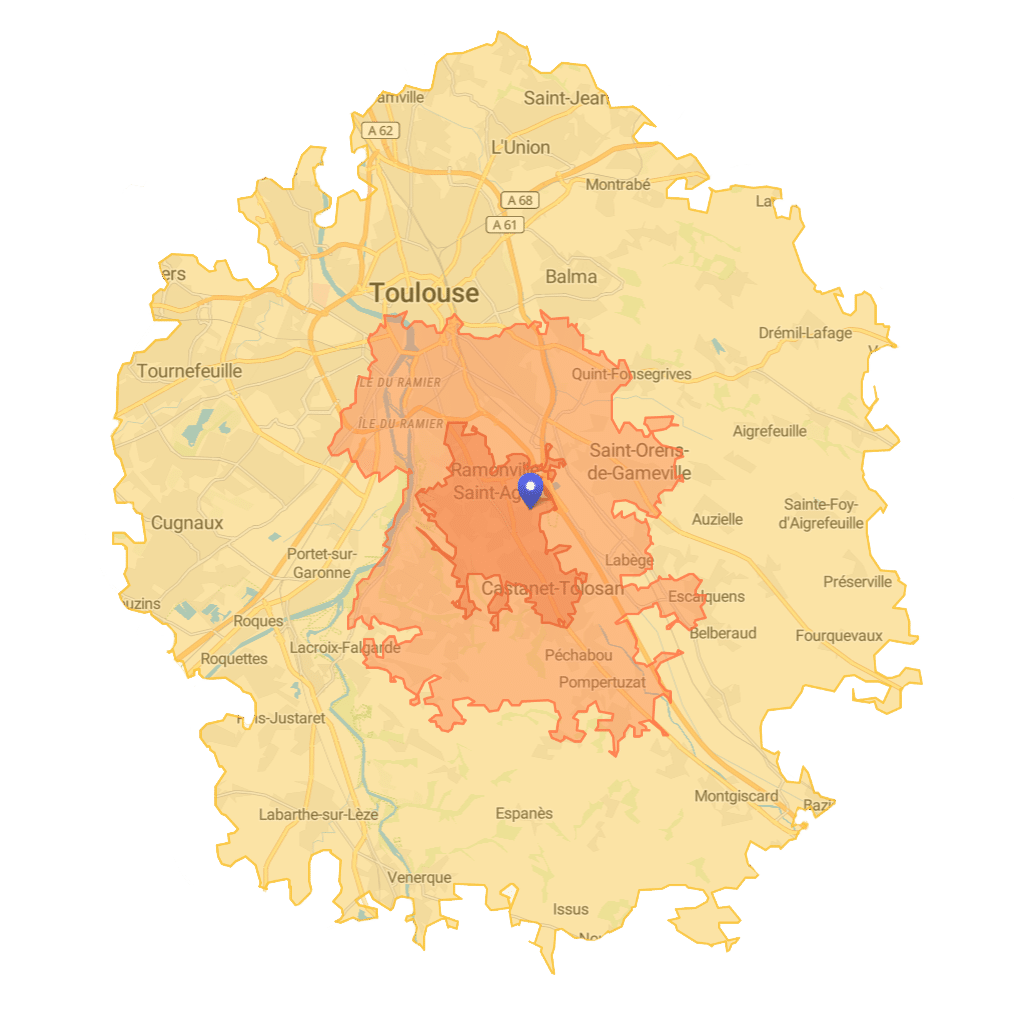
Créer sa zone de chalandise revient à délimiter spatialement sa zone d’action, en tenant compte de paramètres multifactoriels tels que le temps d’accès, le profil des consommateurs ou prospects, le type de commerce et l’attractivité du site.
La zone de chalandise va servir en amont l’étude de marché, en l’inscrivant sur une carte.
Pour concevoir la zone de chalandise d’un point de vente, il faut suivre un protocole commun à tous les logiciels. Réaliser sa zone de chalandise impose donc plusieurs étapes, d’études stratégiques qui sont les suivantes :
– la récolte d’informations commerciales reliées à la géolocalisation, en utilisant, en sus, vos données clients pour savoir exactement d’où proviennent ces clients
- l’étude de la concurrence
- la segmentation de la zone
- la réalisation de cartes isochrones et isométriques
Faire un sondage auprès de votre cible, peut être judicieux, pour connaître la distance que votre client est prêt à parcourir pour atteindre votre point de vente.
Tutoriel Smappen : tracer une zone de chalandise (et la partager / intégrer)
Objectif : créer une zone exploitable (isochrone/isodistance), la rendre lisible, puis l’utiliser comme livrable.
Étape 1 — Créez votre carte
Accédez à l’app Smappen
Créez une nouvelle carte et nommez-la clairement
Étape 2 — Ajoutez une zone
Cliquez sur “Ajouter une zone” puis choisissez le mode (isochrone, isodistance…).
Astuce : l’isochrone est souvent plus réaliste qu’un tracé en “vol d’oiseau”.
Étape 3 — Ajoutez des points (optionnel)
Ajoutez vos points (magasins, concurrents, prospects…) si utile, via import ou recherche (selon votre usage et votre plan).
Étape 4 — Personnalisez l’affichage
- 1 couleur par zone
- une légende simple
évitez l’effet “sapin de Noël” (trop de couches = carte illisible)
Étape 5 — Partagez votre carte
Utilisez le partage (lien) selon vos options de compte et d’abonnement.
Étape 6 — Intégrez votre carte sur votre site (iframe)
Si l’option d’intégration est disponible, récupérez le code iframe et collez-le sur votre page.