
Il est parfois indispensable de pouvoir créer des zones selon un découpage administratif précis (communes, régions, pays…). Ceci peut en effet vous permettre de :
- Faire des analyses comparatives de vos zones de chalandise avec une zone administrative de référence (régions par exemple)
- Créer vos zones de chalandise selon un découpage administratif (départements, codes postaux, cantons, communes …)
- Visualiser le découpage administratif existant vis-à-vis de vos zones de chalandise
Certains découpages administratifs sont déjà disponible sur l’application.
Liste des découpages administratifs disponibles sur smappen : #
| Pays | Type de zone administrative disponible |
|---|---|
| France | – Départements – Codes postaux – Communes – Iris |
| Angleterre | – Postcode districts – Postcode sectors – Postcode (Irlande du Nord) |
| Belgique | – Communes |
| Etats-Unis d’Amérique | – Etats – Comtés – Codes ZIP |
| Canada | – Codes postaux – Municipalités – Provinces/Territoires |
Vous pouvez ajouter ces découpages sur votre carte en cliquant sur « Ajouter une zone » > « Zone administrative« .
👉 Voir notre tutoriel : « Tracer une zone de départements, codes postaux, communes ou IRIS ».
Récupérer des découpages administratifs : #
Dans un premier temps, il vous faut télécharger les découpages qui vous intéressent (Format KML). Vous pouvez par exemple vous rendre sur le site de Huwise (anciennement Opendatasoft). Pour y accéder directement, utilisez les liens suivants :
- Pour les Pays : Pays
- Pour les régions : Régions
- Pour les cantons : Cantons
- Pour les arrondissements départementaux : Arrondissements départementaux
- Pour les arrondissements municipaux : Arrondissements municipaux
- Pour les intercommunalités (EPCI, EPT, …) : Intercommunalités
Attention : pensez à filtrer les résultats de recherche dans Opendatasoft afin de télécharger uniquement les zones qui vous intéressent. En effet, au-delà de plusieurs centaines de zones, l’affichage de la carte smappen sera fortement ralenti et l’utilisation pourra devenir inconfortable.
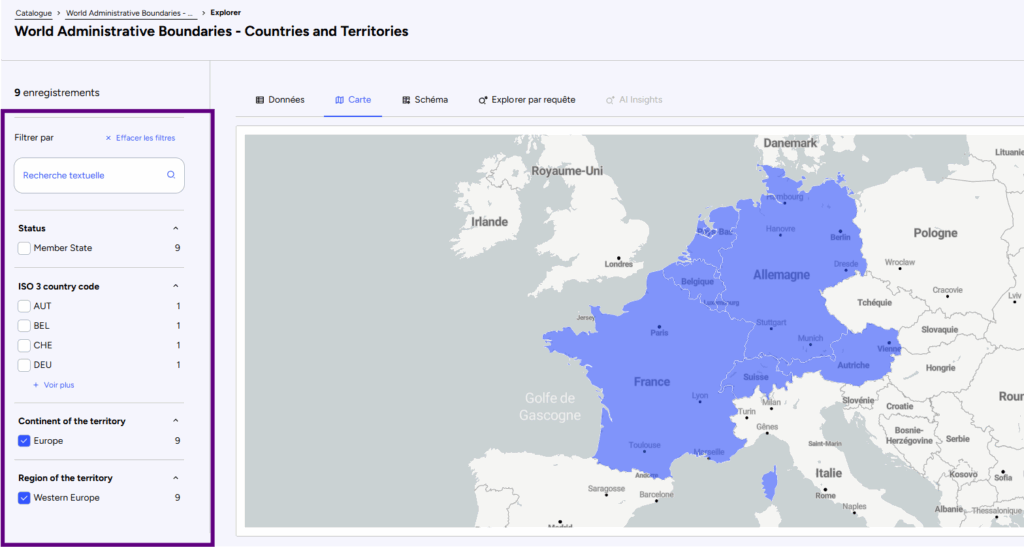
Pour cela cliquez sur : « Explorez les données«

Vous pourrez ensuite trier les données et les visualiser sur la carte :
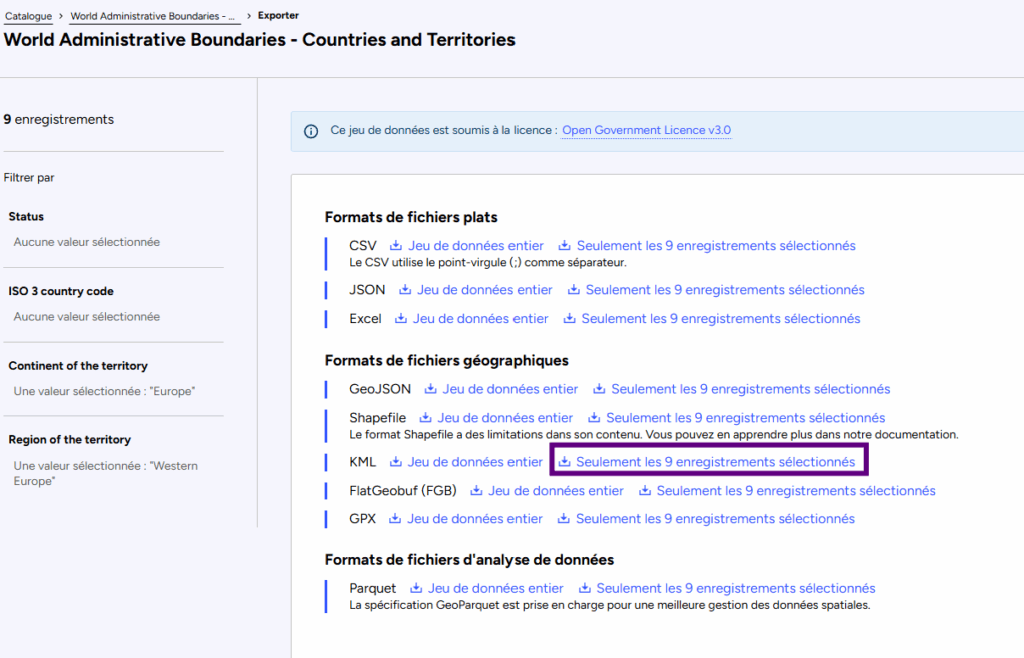
Enfin, vous pourrez télécharger les zones que vous avez sélectionnées en vous rendant dans l’onglet « Export » et en cliquant sur « Seulement des X enregistrements sélectionnés » de la ligne KML :
Il est également possible de trouver d’autres découpages via des recherches sur internet avec le mot clé « KML » et le type de zone recherchée.
Importer les zones : #
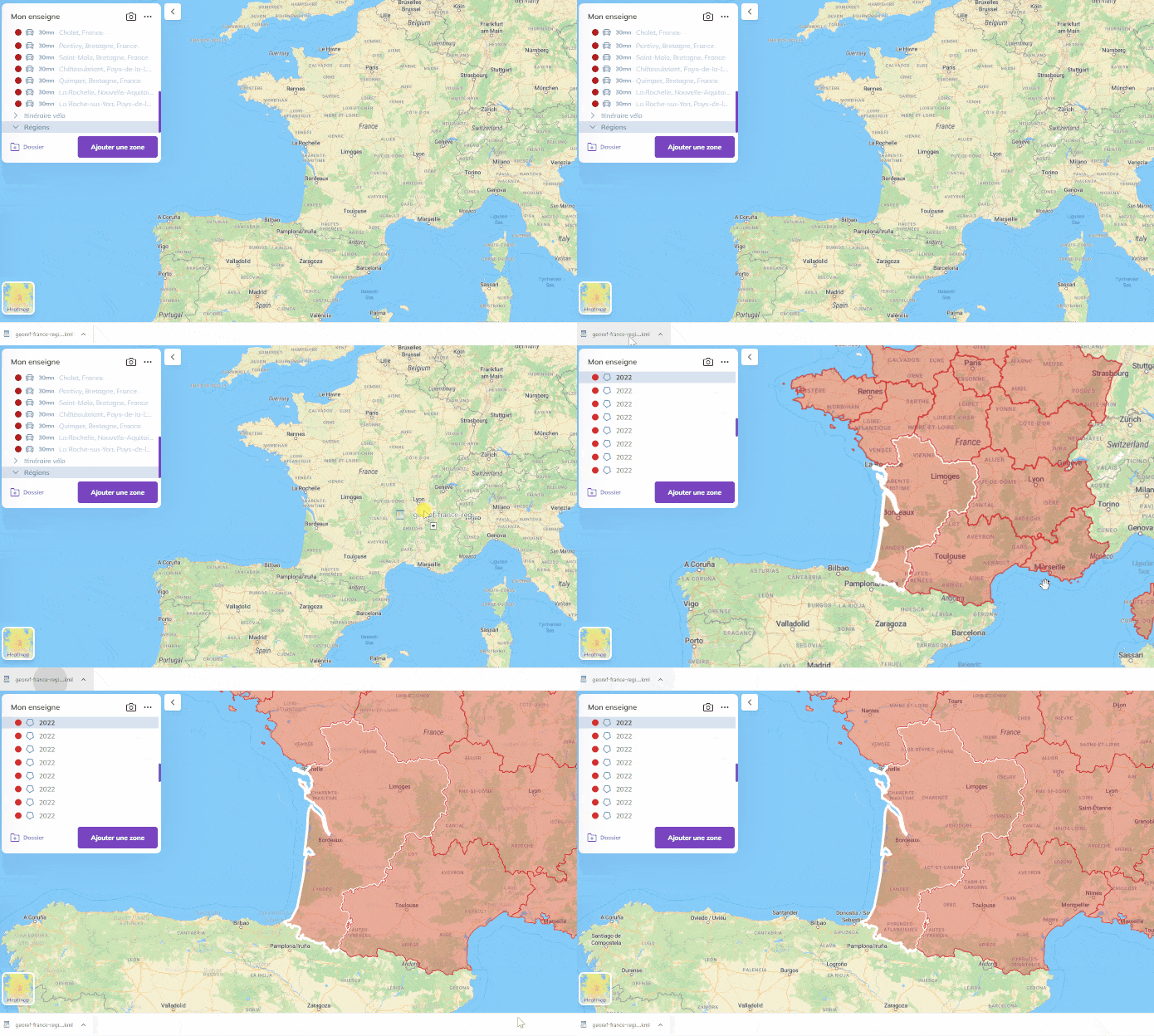
Créez un nouveau dossier pour y placer vos zones, et importez le fichier KML contenant les zones en effectuant un glisser-déposer du fichier sur la carte. Pour en savoir plus sur l’import de fichiers KML rendez-vous sur : importer des zones au format KML.
Voir aussi :