
Fonctionnalité disponible : PLANS ESSENTIEL, PRO et AVANCE
Pour obtenir la liste des communes d’une zone, suivez ces étapes :
1. Sélectionner la zone
Vous pouvez sélectionner la zone à analyser de deux manières :
- Directement sur la carte : cliquez sur la zone souhaitée.
- Dans le panneau de gestion des zones : cliquez sur le nom de la zone.
2. Accéder aux découpages administratifs
- Ouvrez le panneau d’analyse.
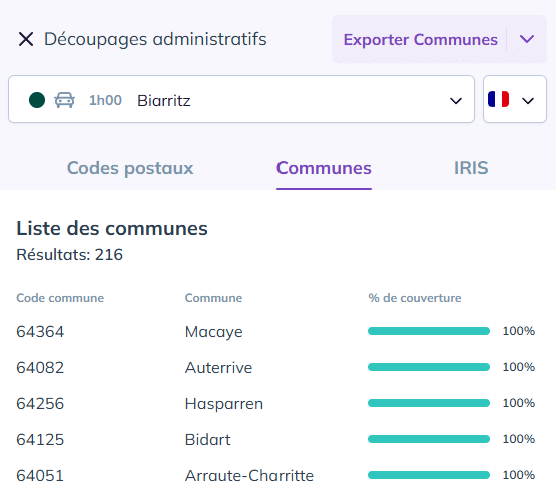
- Cliquez sur le bouton “Découpages administratifs”.

3. Extraire les communes
- Sélectionnez l’onglet “Communes”.
- Cliquez sur “Exporter Communes”.
- Choisissez le niveau de données à extraire :
- sur la zone,
- sur le dossier (disponible sur le plan Avancé)
- ou sur l’ensemble de la carte (disponible sur le plan Avancé)
Astuce : le pourcentage affiché pour chaque commune correspond à la part de sa surface incluse dans la zone sélectionnée.
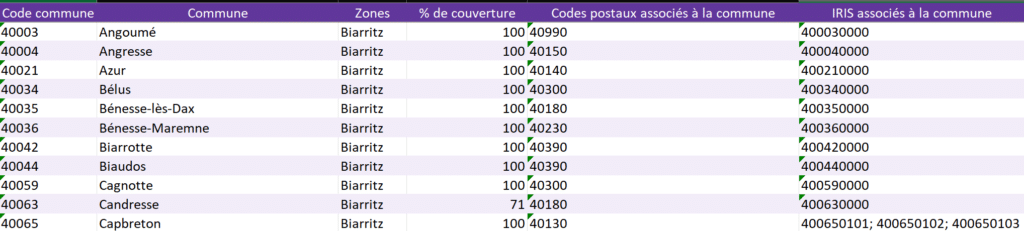
L’export Excel contient toutes les informations sur les communes de la zone sélectionnée :
- Code des communes
- Nom des communes
- Zone contenant la commune
- Pourcentage de couverture de la commune dans la zone
- Codes postaux et IRIS associés à la commune
💡 Astuce : sur la deuxième feuille du fichier, vous trouverez la liste des communes triée par zone, ce qui est particulièrement pratique pour un export multi-zones.
NB : Si vous voulez uniquement les codes postaux ou IRIS de la zone vous pouvez aller dans les onglets Codes Postaux ou IRIS et exporter le fichier Excel.
Voir aussi :