
Fonctionnalité disponible : PLANS PRO et AVANCE
Pour préparer une présentation, une étude de marché ou un business plan, il peut être utile d’exporter les données démographiques de vos zones de chalandise sous forme de tableaux et graphiques. Avec Smappen, vous pouvez générer en un clic un rapport Excel contenant une synthèse complète des données de population d’une zone.
NB : Pour consulter la liste des pays dans lesquels l’export de population sous format excel est disponible, consultez la page dédiée
Exporter les données de population
Commencez par sélectionner la zone à analyser en cliquant dessus, puis :
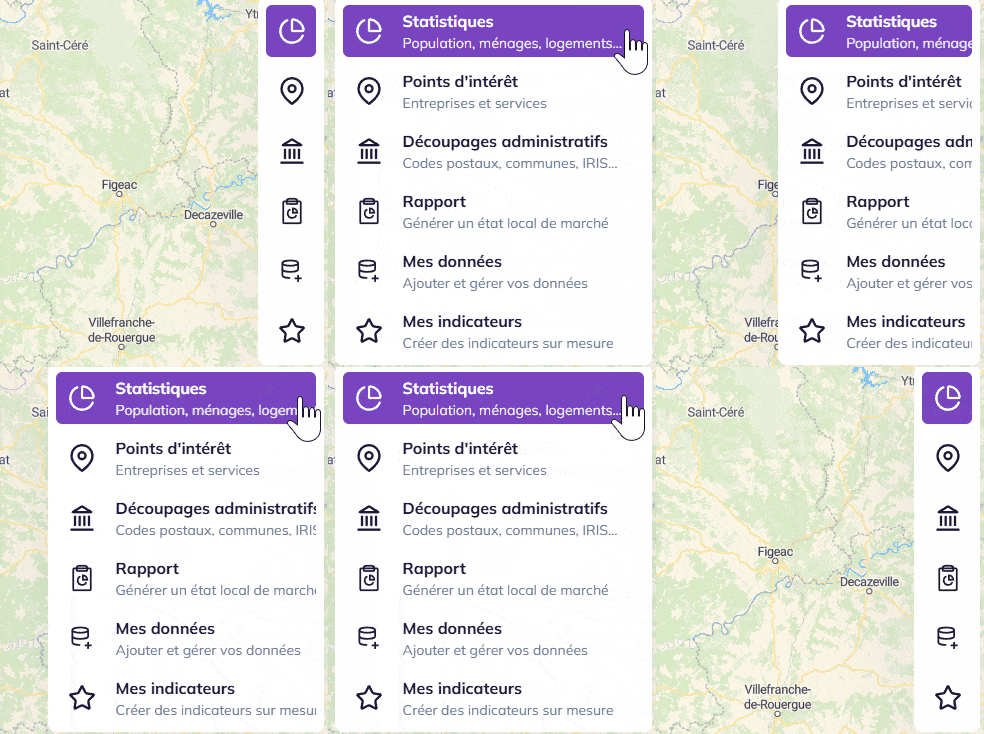
- Ouvrez le panneau d’analyse en cliquant sur « Statistiques«
2. Cliquez sur « Exporter »
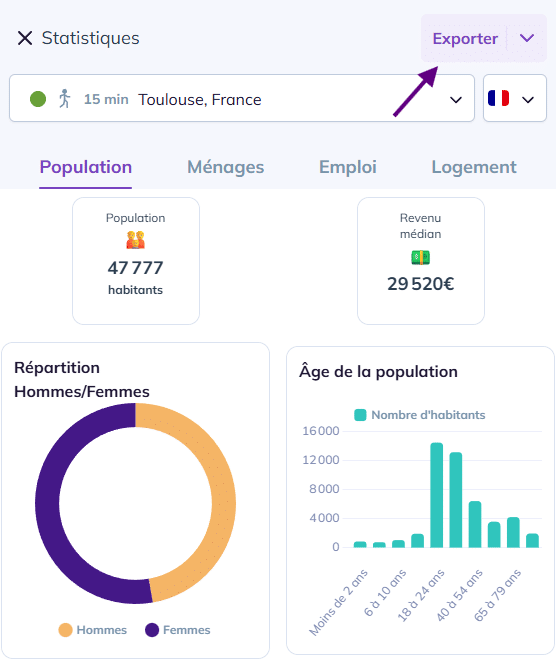
3. Vous pourrez ensuite choisir d’exporter les données de la zone, du dossier ou de la carte entière.
NB : Les exports multizones (dossier et carte) sont disponible sur le plan Avancé.
4. Le fichier sera automatiquement téléchargé sur votre ordinateur.
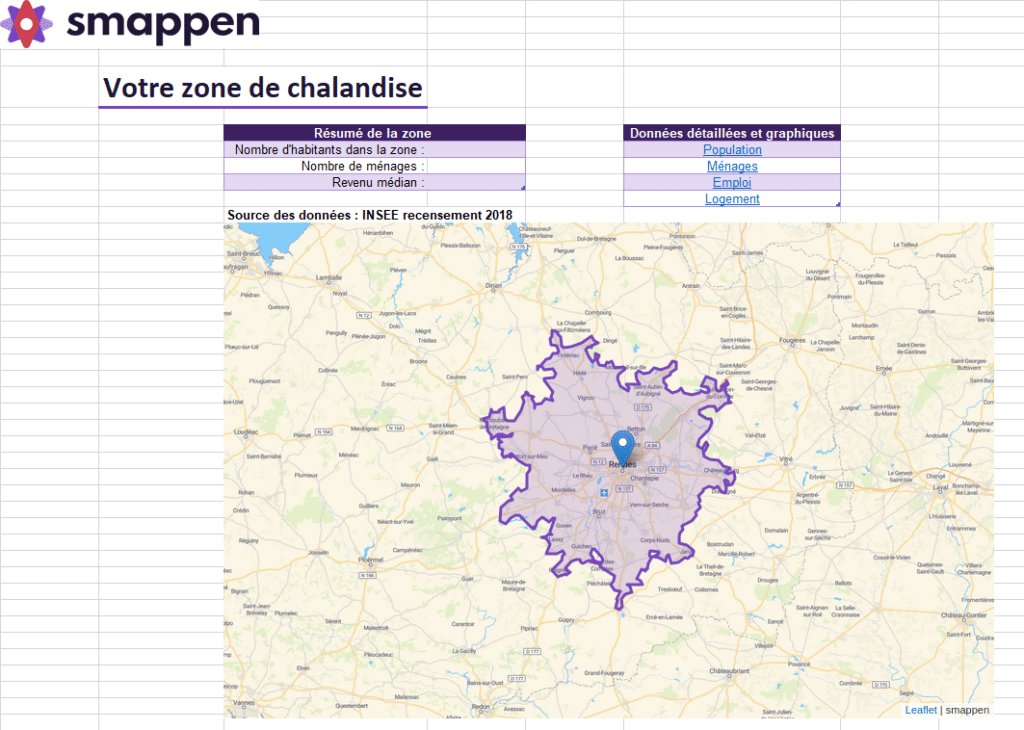
Le fichier Excel généré contient 7 onglets :
- Zone d’étude : contient une image de la zone et les données clés
- Population : contient les données démographiques de la zone
- Ménages : contient les données de composition des ménages de la zone
- Emploi : contient les données de l’emploi de la zone
- Logement : contient les données de logement et véhicules de la zone
- Données brutes : contient toutes les données INSEE de la zone (voir Analyse avancée de la population)
- Données par IRIS : contient toutes les données INSEE de la zone détaillées par IRIS (voir Analyse avancée de la population)
FAQ
🟢Les exports multizones depuis l’onglet statistiques sont-ils disponibles ?
Aujourd’hui, il n’est pas possible d’effectuer un export multizones depuis l’onglet statistiques. En revanche vous pouvez utiliser la fonctionnalité « Mes indicateurs« . Commencez par créer les indicateurs dont vous avez besoin. Une fois vos indicateurs configurés, vous pourrez les exporter en une seule fois pour toutes les zones de votre carte.
Voici les articles d’aide correspondants :
👉 Créer et gérer vos indicateurs personnalisés
👉 Exporter les indicateurs de vos zones en un seul fichier Excel
Note : L’export multizone est disponible uniquement avec le plan Avancé.
Assurez-vous que votre abonnement inclut bien ce plan, vous pouvez le mettre à niveau à tout moment depuis votre profil.
🟢Comment exporter des données par département / commune / code postal / IRIS ?
Vous pouvez exporter vos données par département / commune / code postal ou IRIS grâce à « Mes indicateurs« .
- Créez les indicateurs dont vous avez besoin à l’aide de la fonctionnalité Mes indicateurs (par exemple : revenu ou population).
- Exportez vos données.
- Dans le fichier Excel, les données regroupées selon le découpage administratif apparaissent dans le dernier onglet de l’export.
Cet export est disponible uniquement pour les zones de type administratif.
Voir aussi :